
文字分享 > 经验分享 > 网络编程经验分享
win7 IIS服务器配置后局域网其他用户不能访问
2012-07-28 23:25:12 来源:本站 作者:管理员 人气:6951次|
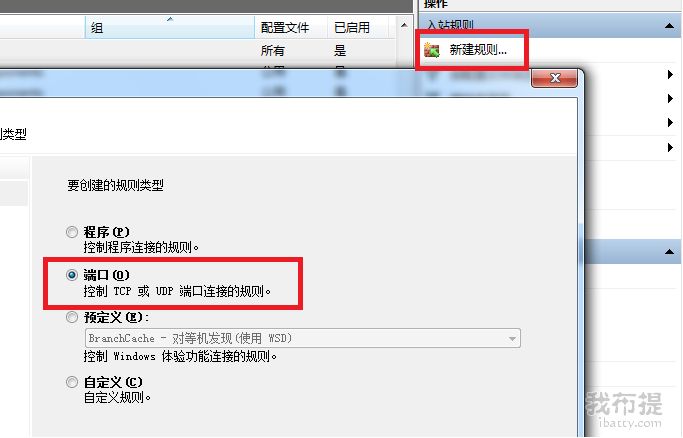
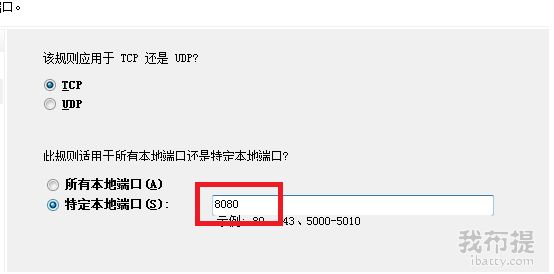
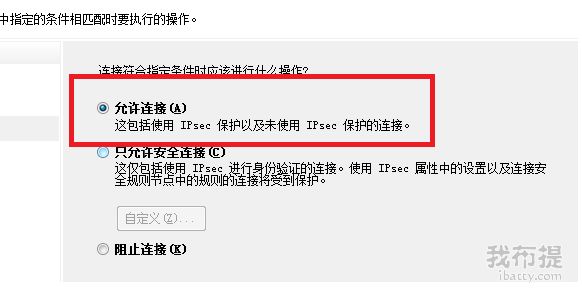
【注意】:补充一点,首先你的电脑的IP 必须是 手动设置了的 首先,配置好你的IIS ,添加相应的端口比如 8080 (80端口 为默认网站,建议把网站添加到该目录下。) 配置好自己的IP比如 192.168.1.108 然后访问 http://192.168.1.108:8080 你自己能够访问,那就说明你的IIS配置正确了。 一、防火墙: WIN7的防火墙很犀利,那么我们现在应该要到防火墙下添加对应的端口。 1、防火墙——>高级设置——>入站规则——>右边的新建规则——>端口——>选择TCP——>特定本地端口(填写你的端口 如8080)——>记得填写自记的网站名称以便于下面的“允许通过”——>下一步……完成。 2、防火墙——>允许程序或功能通过WINDOWS防火墙——>勾选你刚刚上面添加的网站名字——>继续勾选 Web管理服务(HTTP)——>确定 完成。 完成上面的2步,那么你同一局域网的电脑就能访问你的电脑上的网站了。 http://192.168.1.108:8080
一、新建规则,点“下一步”
二、选择TCP,填写允许的端口号,点“下一步”
三、允许连接,点“下一步”
最后在入站规则列表中形成了自己的一个入站规则
OK,XP电脑也可以访问我的WIN7 网站了!!!
|

顶一下
(2)
100%
踩一下
(0)
0%
热门资讯
- 查询Access数据库时出现,子查询 中 Memo 或 OLE 对象无效( 2012-07-16 )
- win7 IIS服务器配置后局域网其他用户不能访问( 2012-07-28 )
- C# WINFORM 未处理的“System.StackOverflowException”类型的( 2012-07-16 )
- 在WIN2003的IIS服务器上FLV文件无法播放的问题( 2012-07-16 )
- C# WINFORM如何获得Access数据库里的表名称列表( 2012-07-16 )